
(暂时没写完)Minecraft Java版(Windows)下载、Mod安装与联机保姆级教程
前情提要
本文旨在帮助Minecraft新手下载并游玩Minecraft Java,若内容出现错误,欢迎指出。6383412@qq.com
!!! 请注意,以下所有教程皆以Windows为系统环境。
本文讲解内容一览: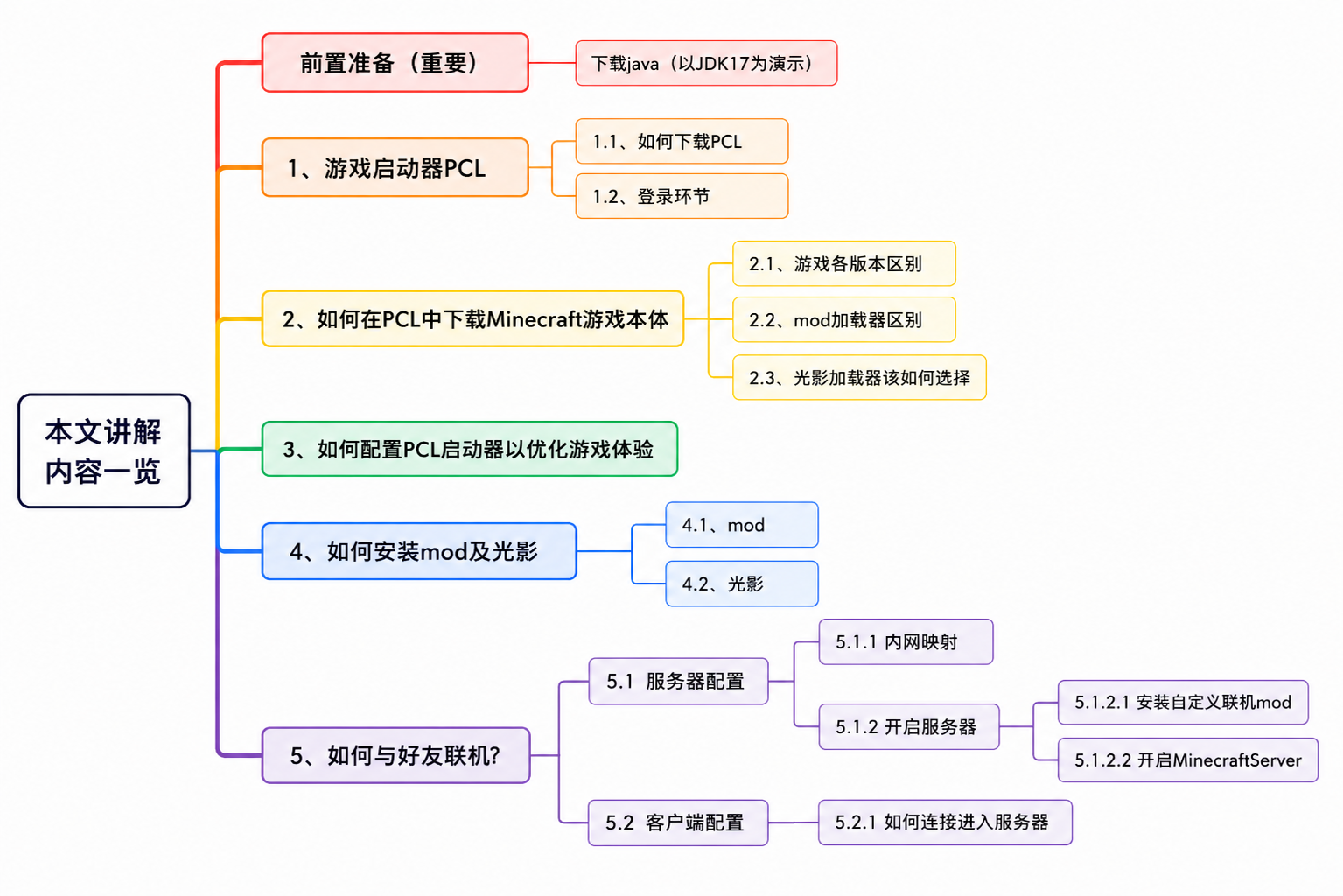
前置准备(重要)
下载java(以jdk17为演示)
在Minecraft Java版里,顾名思义,Java环境是必要的。
首先,这是一张Minecraft Java版与Java版本对应关系表
| Minecraft版本 | 推荐Java版本 | 说明 |
|---|---|---|
| 1.0 ~ 1.5.2 | Java 6 / 7 | 超老版本(基本不用了) |
| 1.6 ~ 1.8.9 | Java 8 | 经典老版本 / 很多老模组 |
| 1.9 ~ 1.12.2 | Java 8 | 最经典模组生态(Forge老整合包) |
| 1.13 ~ 1.16.5 | Java 8 / 11 | 过渡时期版本 |
| 1.17 ~ 1.20.4 | Java 17 | 现代主流模组版本 |
| 1.20.5 ~ 1.21+ | Java 21 | 最新版本 |
如果你是从后面来这里的,点击此链接即可快速返回。
现以JAVA17作为教程演示。
下载JDK17安装包
由于国内网络环境很难直接访问到甲骨文官网,所以这里我提供了JDK8、JDK11、JDK17、JDK21的安装包。点击下列对应JAVA版本即可直接下载安装包。
(Oracle官网下载链接)
jdk-8u341-windows-x64.exe
jdk-11.0.18_windows-x64_bin.exe
jdk-17.0.14_windows-x64_bin.msi
jdk-21_windows-x64_bin.msi
下载后打开安装包
选择一个安装路径,并点击NEXT
⚠️注意:记住这个路径!之后要用!
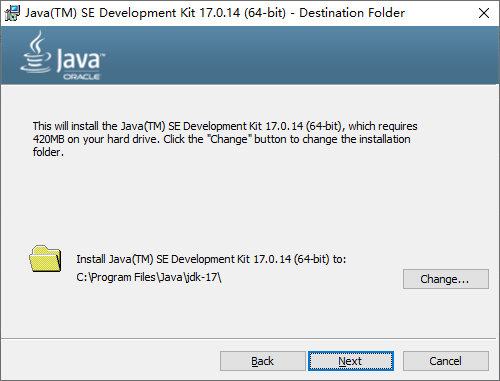
点击Close
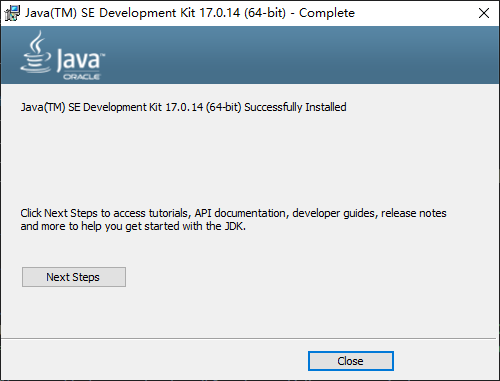
因为只是玩MC,所以不需要配置环境变量
到这里,JAVA就算是安装好了。
接下来,即是正文。
1、游戏启动器PCL
如何下载PCL
打开PCL创作者
龙腾猫跃的爱发电主页。
–>一键直达<–
点击页面左侧的链接
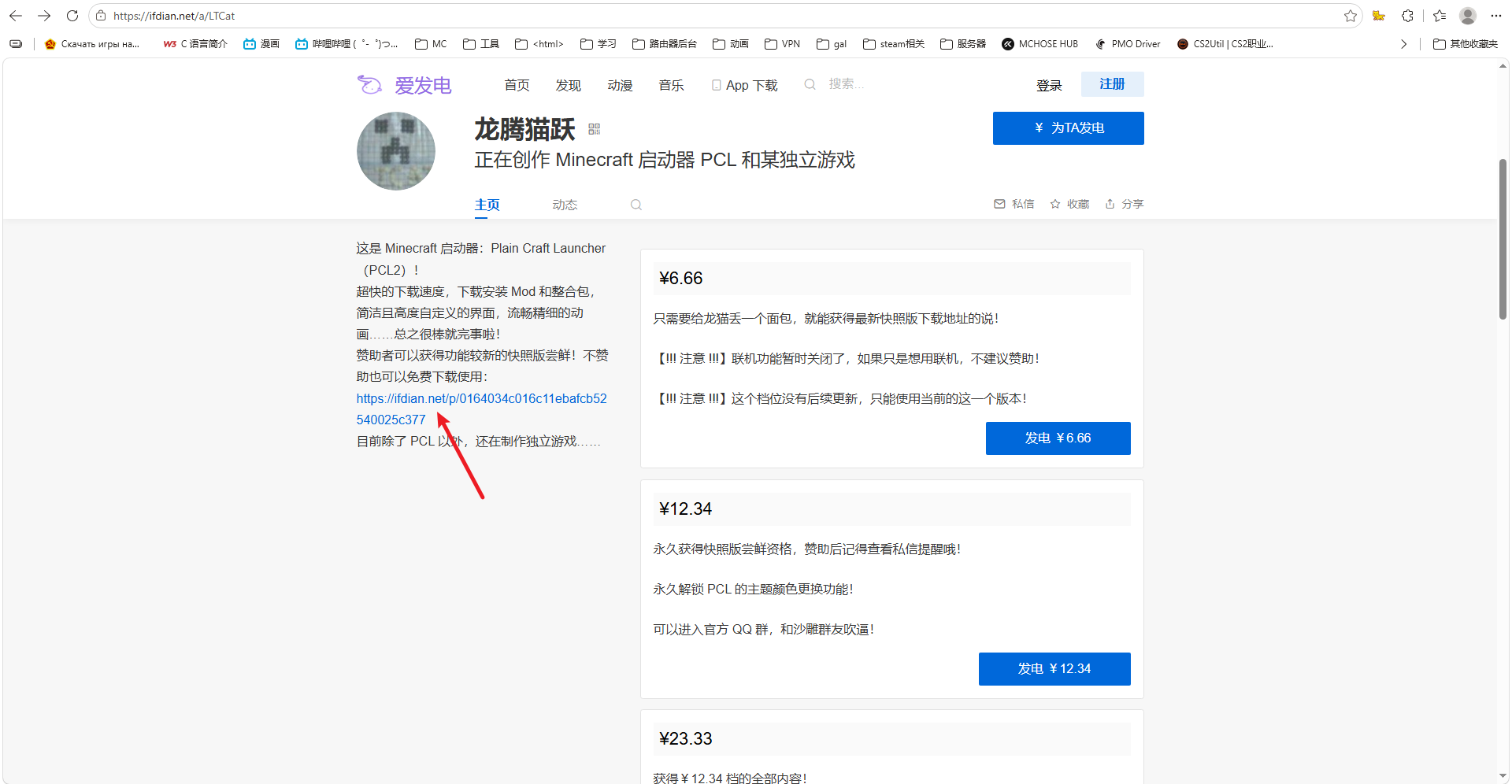
随便点一个下载PCL本体(建议选择
备用下载链接,因为备用下载链接下载不限速)
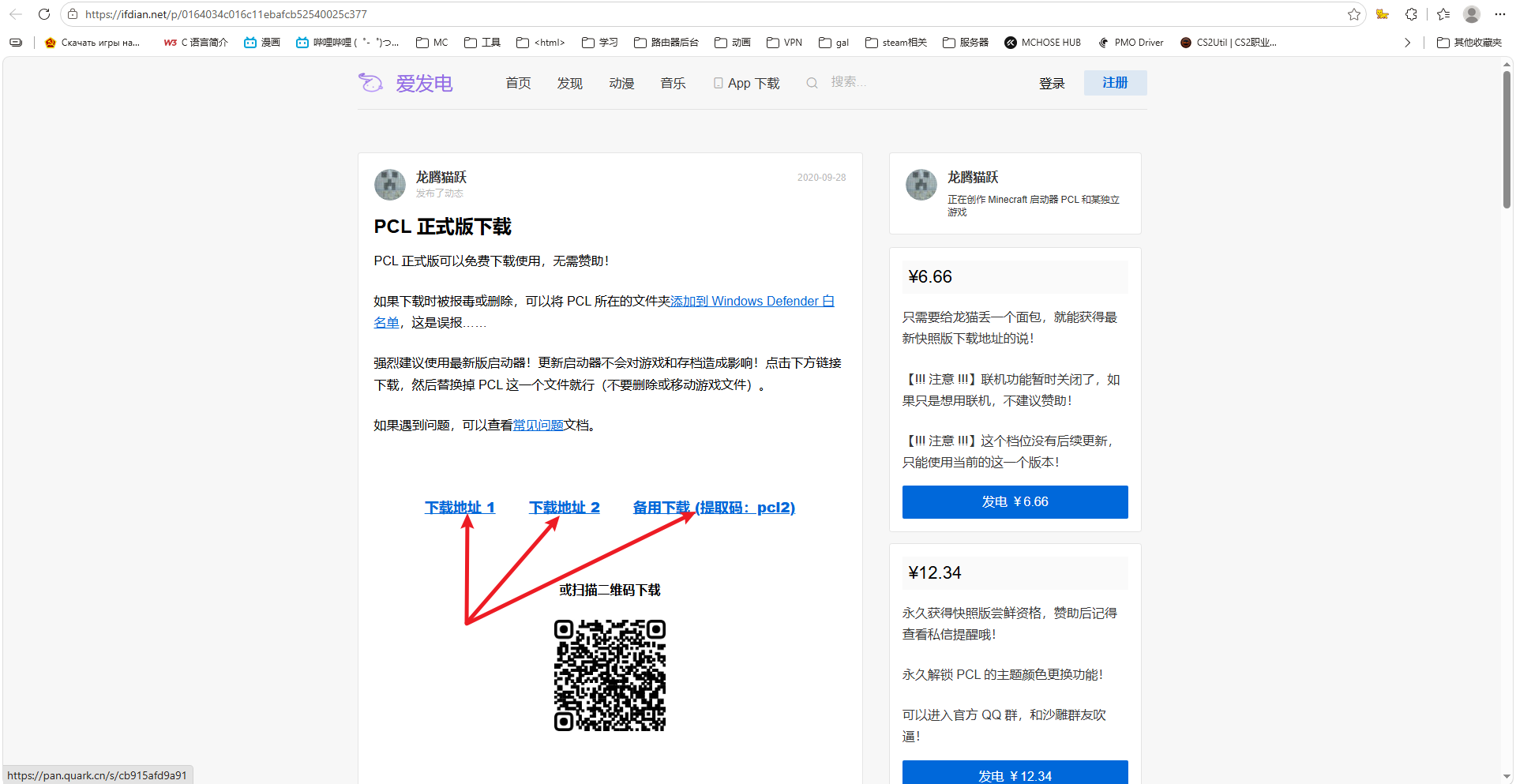
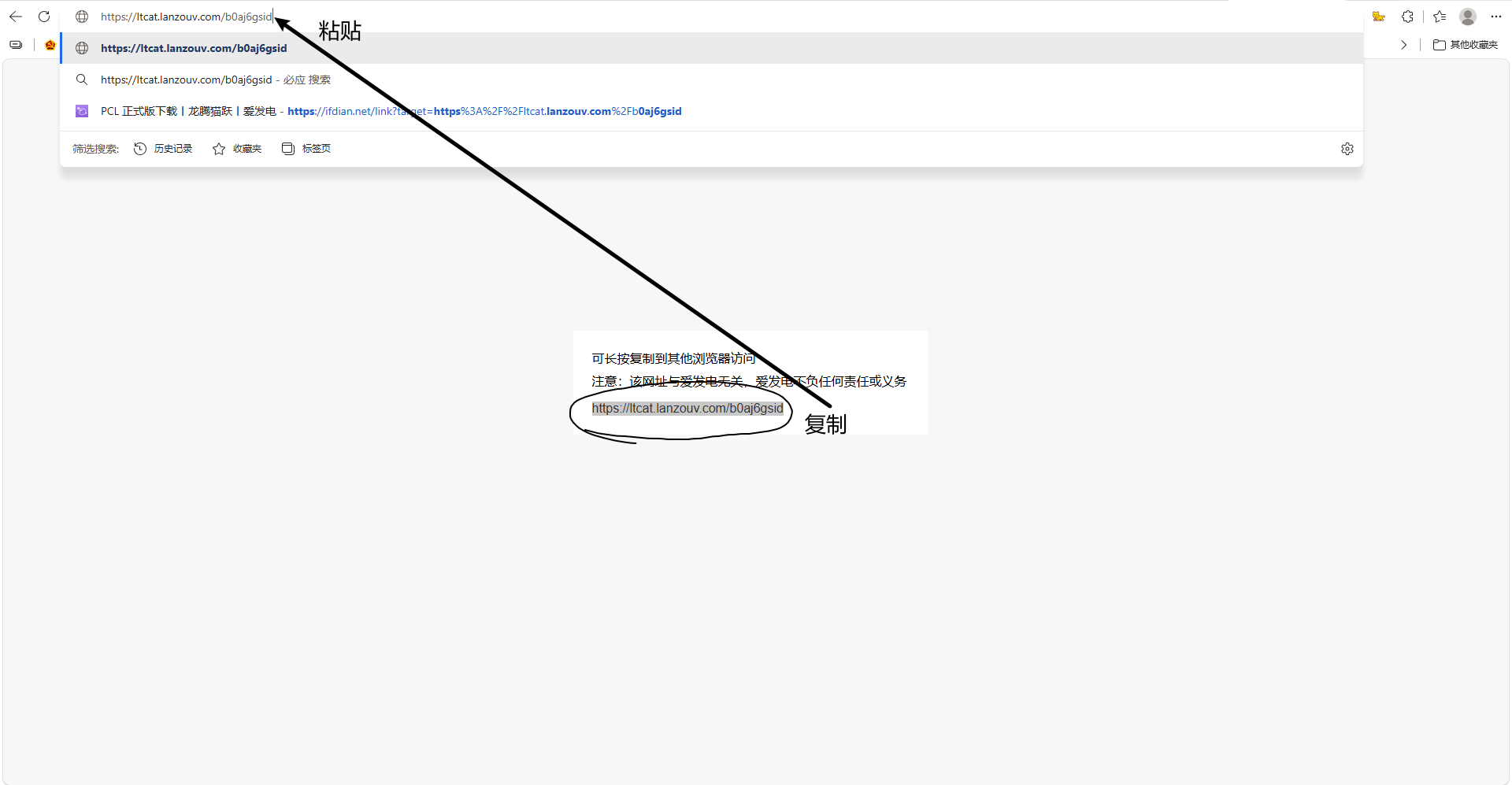
将链接复制进网址栏(如图所示),然后按下Enter访问。
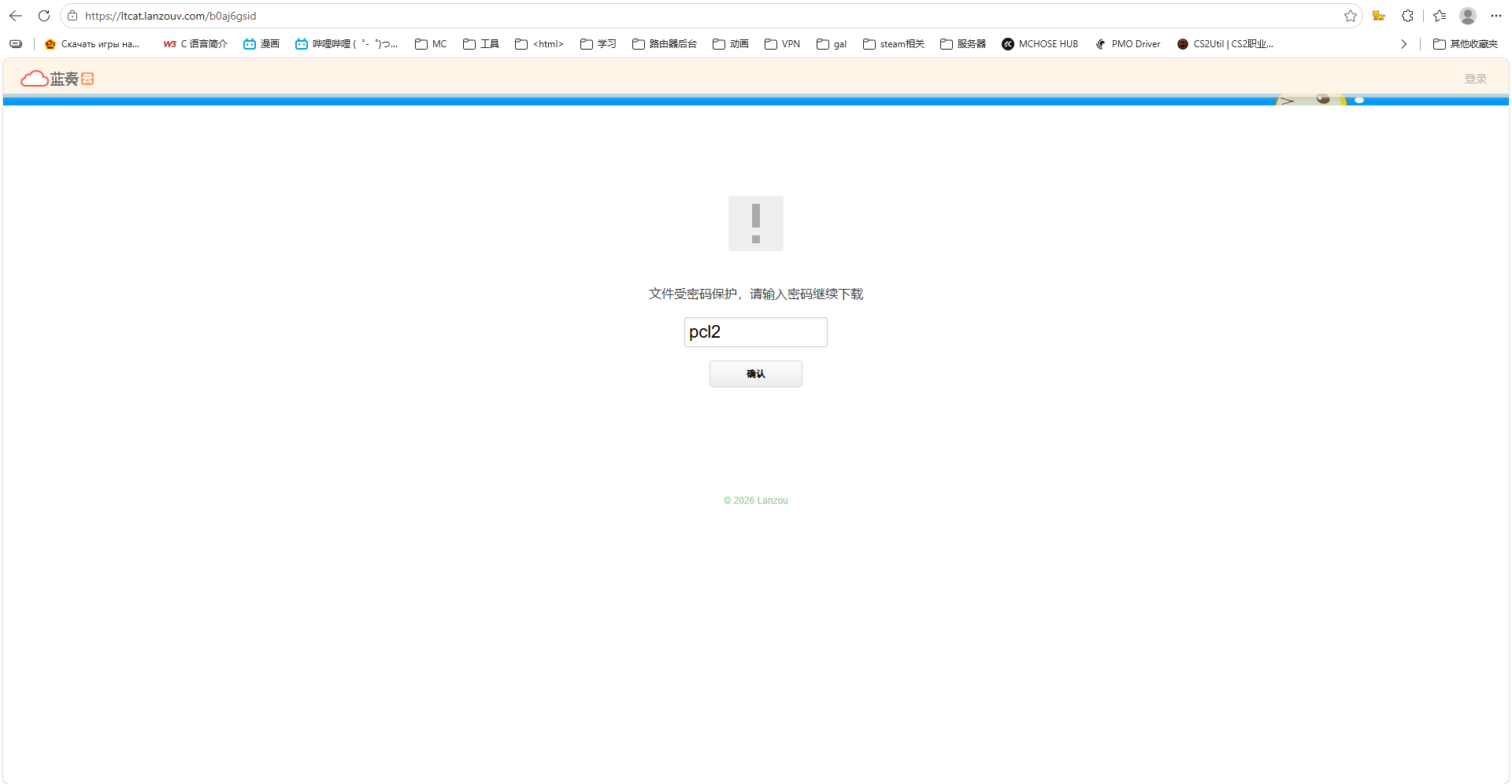
在弹出方框中输入
pcl2
点击图中标记的链接,下载pcl2
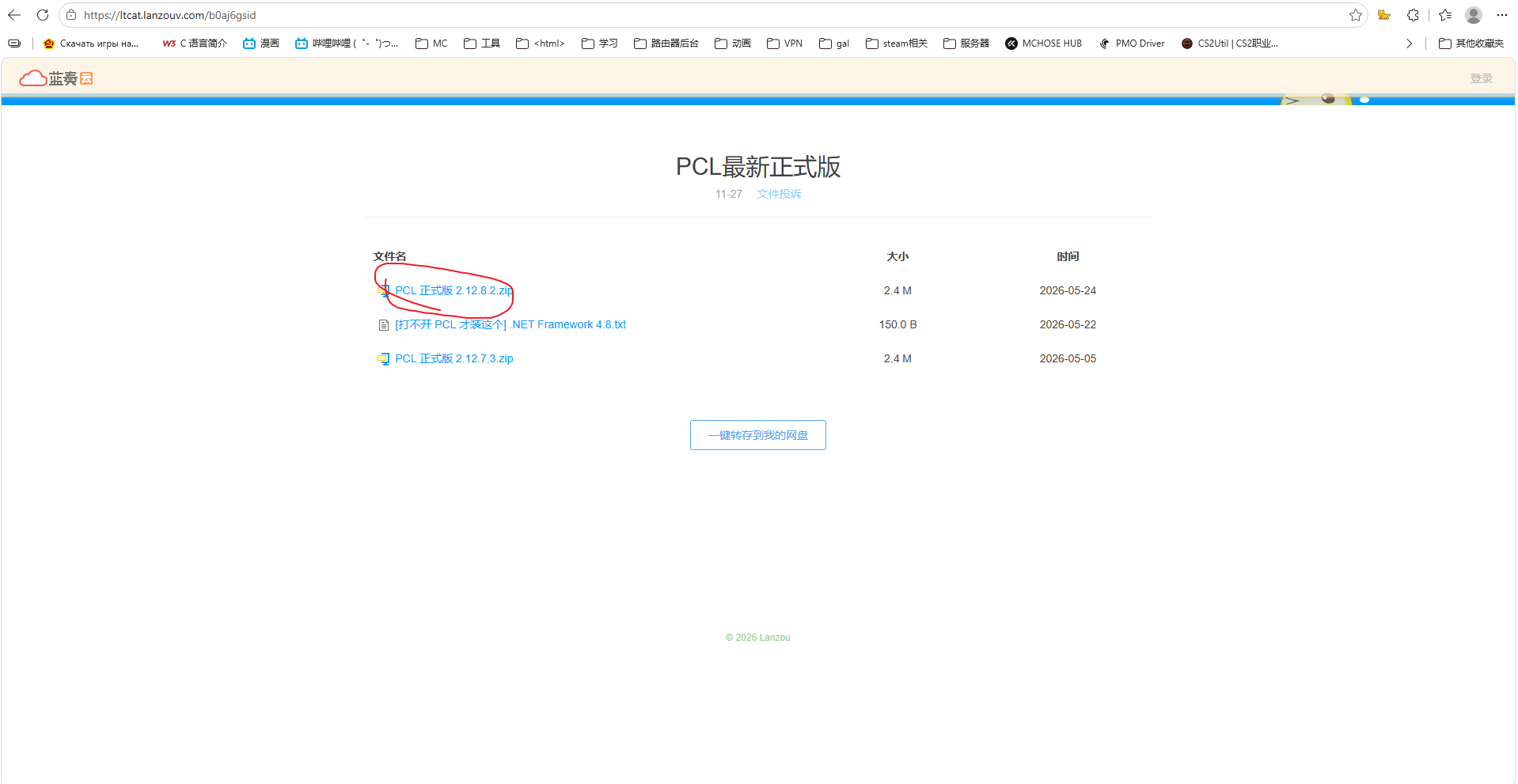
下载好后,将
Plain Craft Launcher 2.exe文件解压到空文件夹中
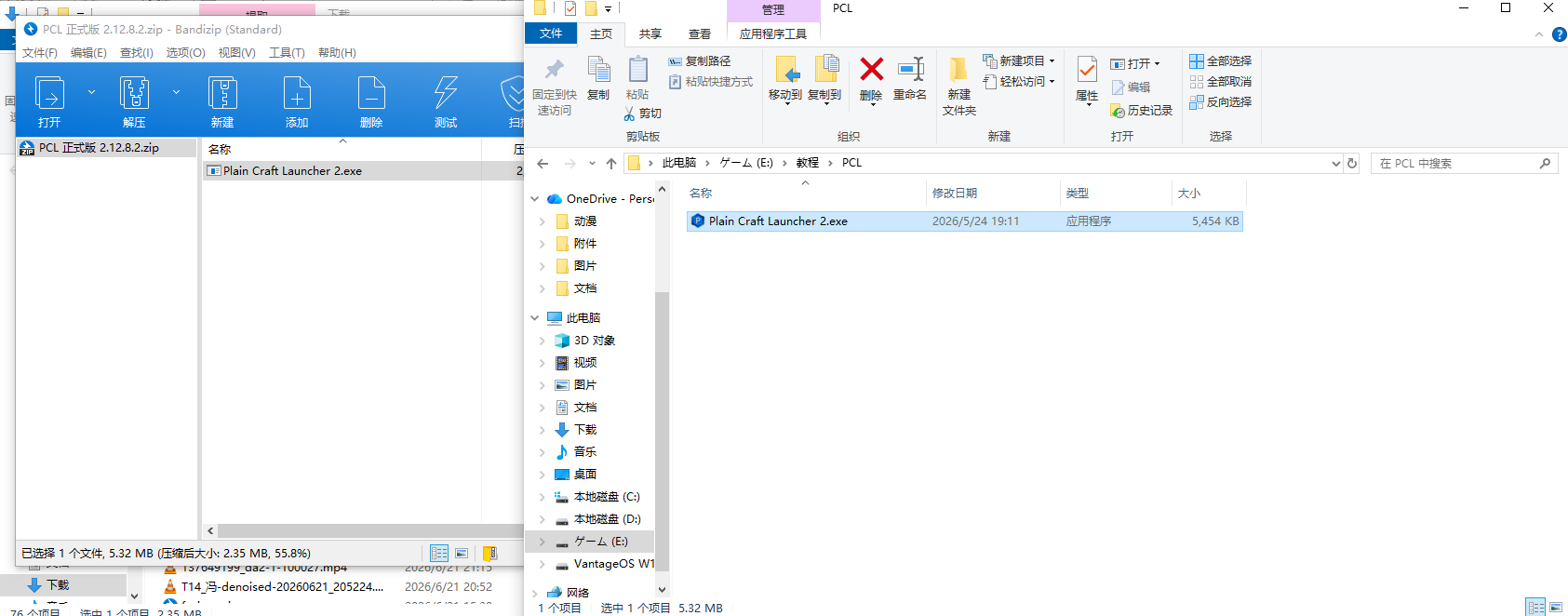
双击打开
Plain Craft Launcher 2.exe
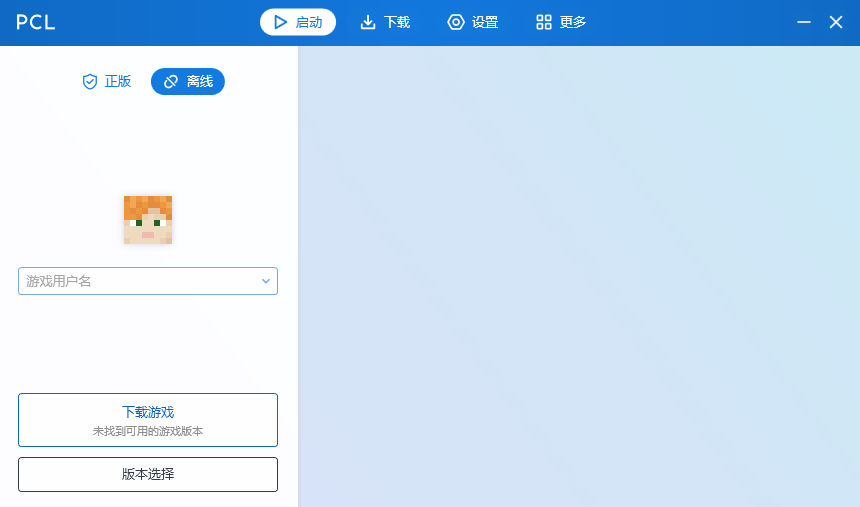
到这里,PCL本体就下载完成了
登录环节
如果是离线版本登录游戏(没花钱买正版账号的玩家)
在此界面的
游戏用户名文字框中,填写您的游戏名称。
注意!游戏名称最好只有
英文数字以及下划线“_”,否则游戏可能会报错!!!!!
填写完名称后,即可直接跳转至此章节进行下一步
如果您是有正版账号的玩家
在此界面的左上角点击
正版
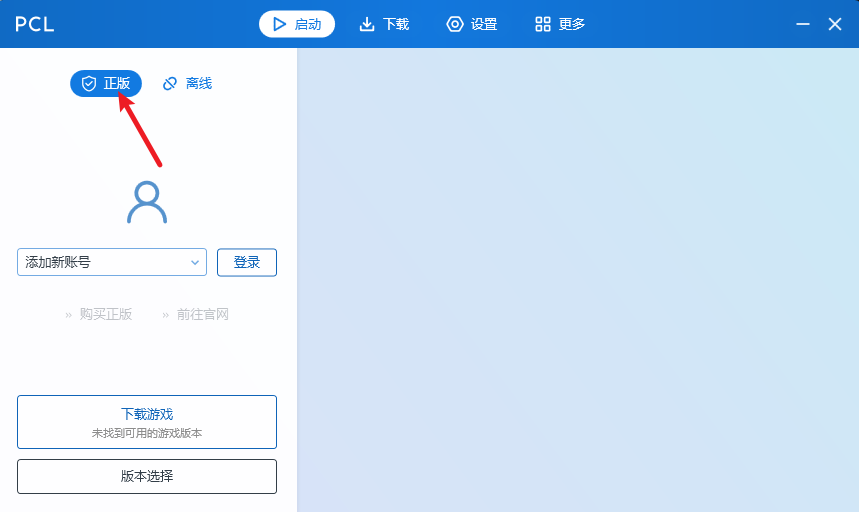
点击
登录按钮
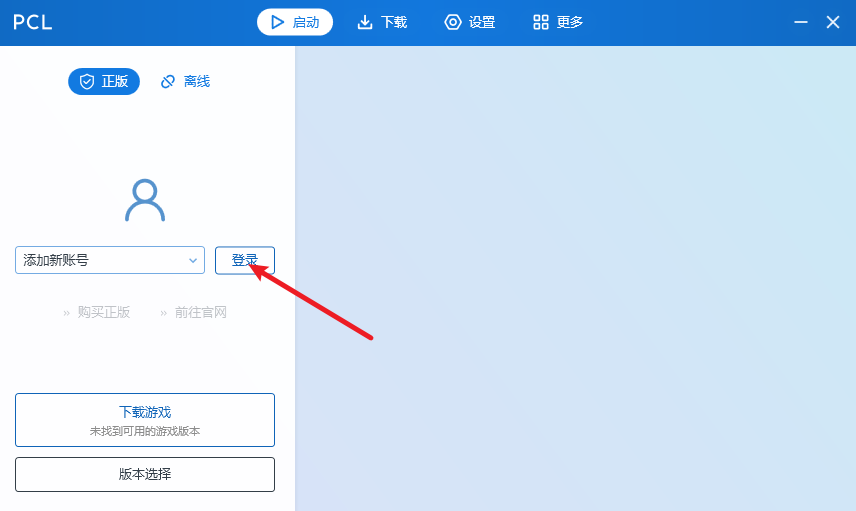
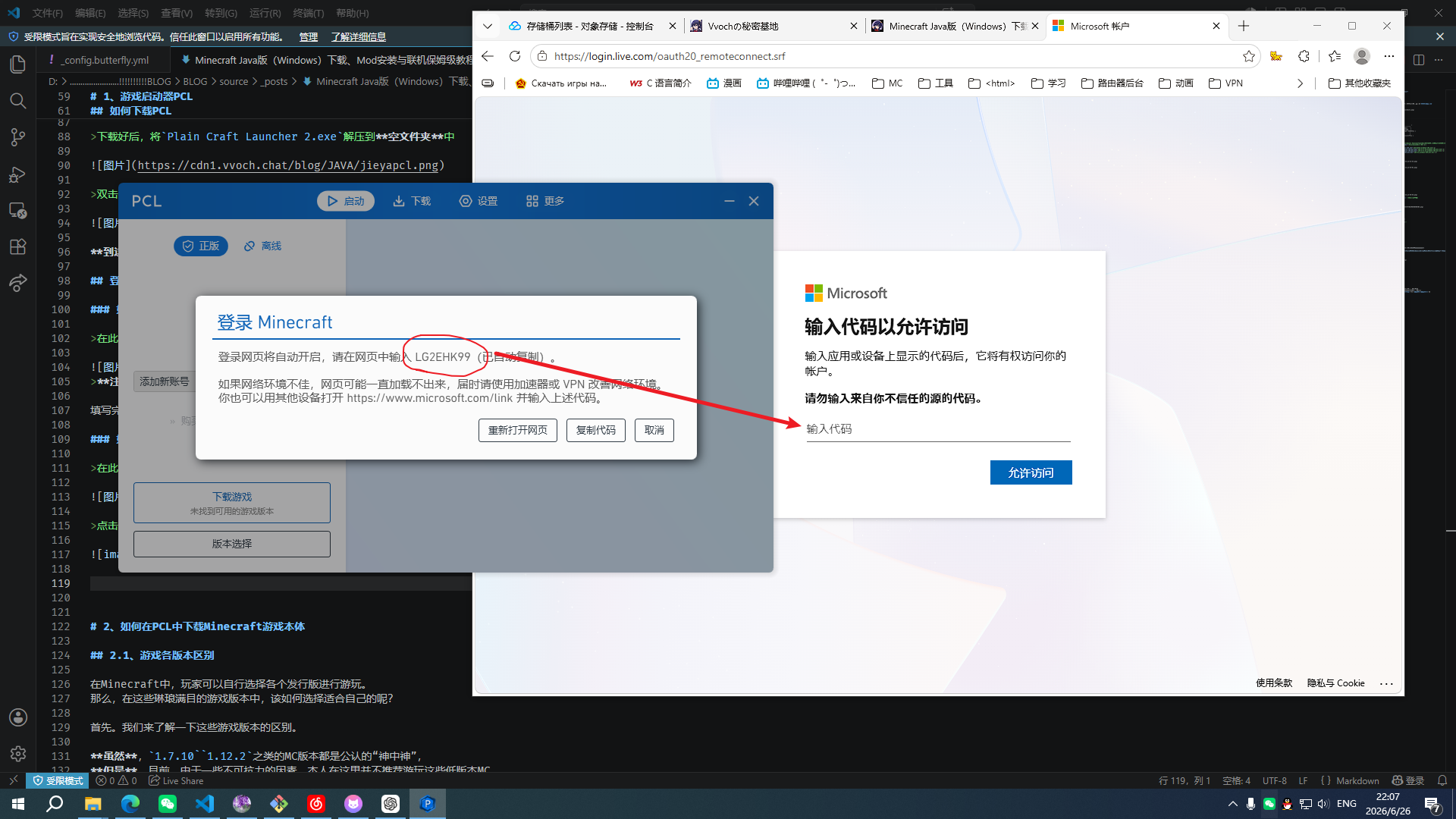
在自动打开的网页中将
登录代码复制到文字框中,点击允许访问
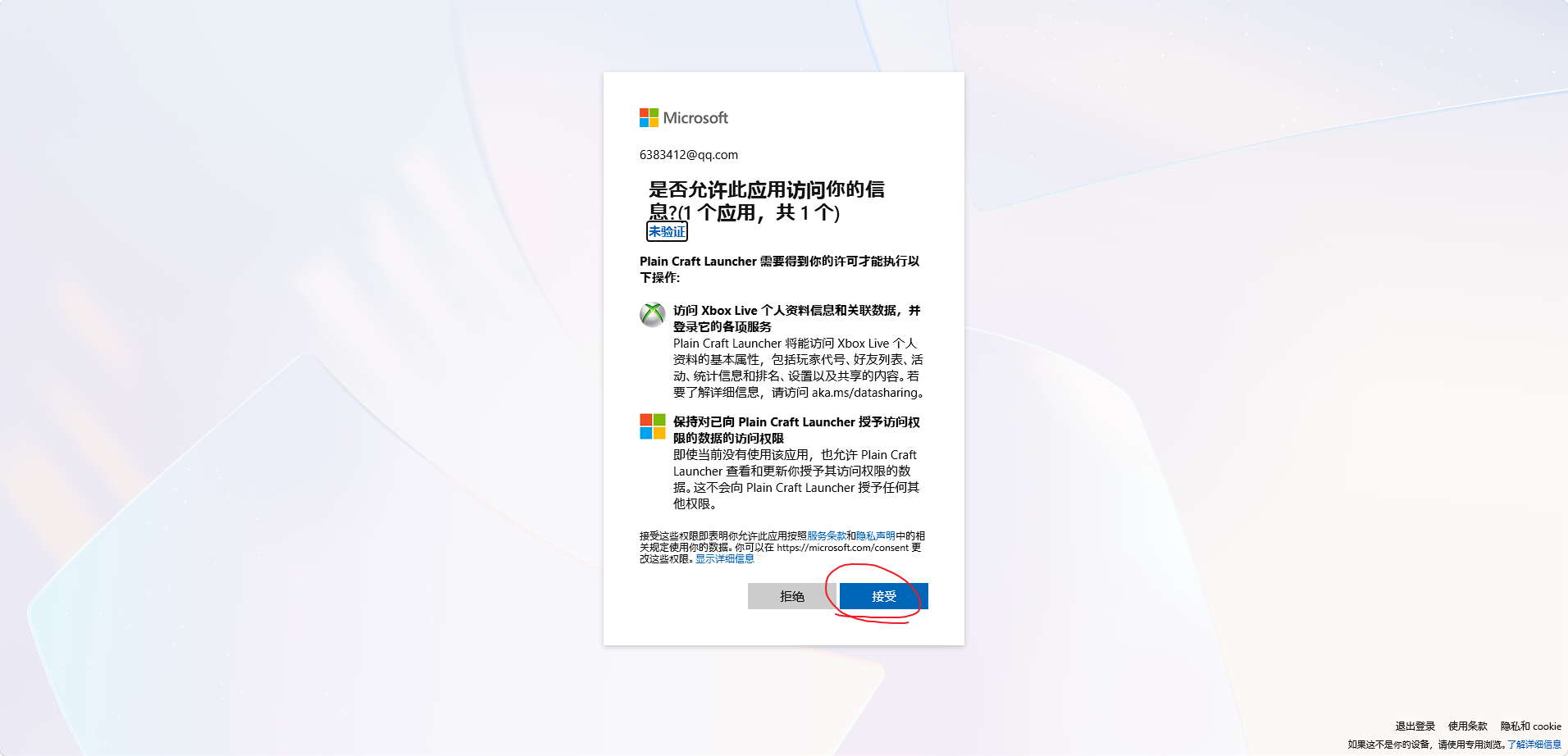
点击
接受按钮
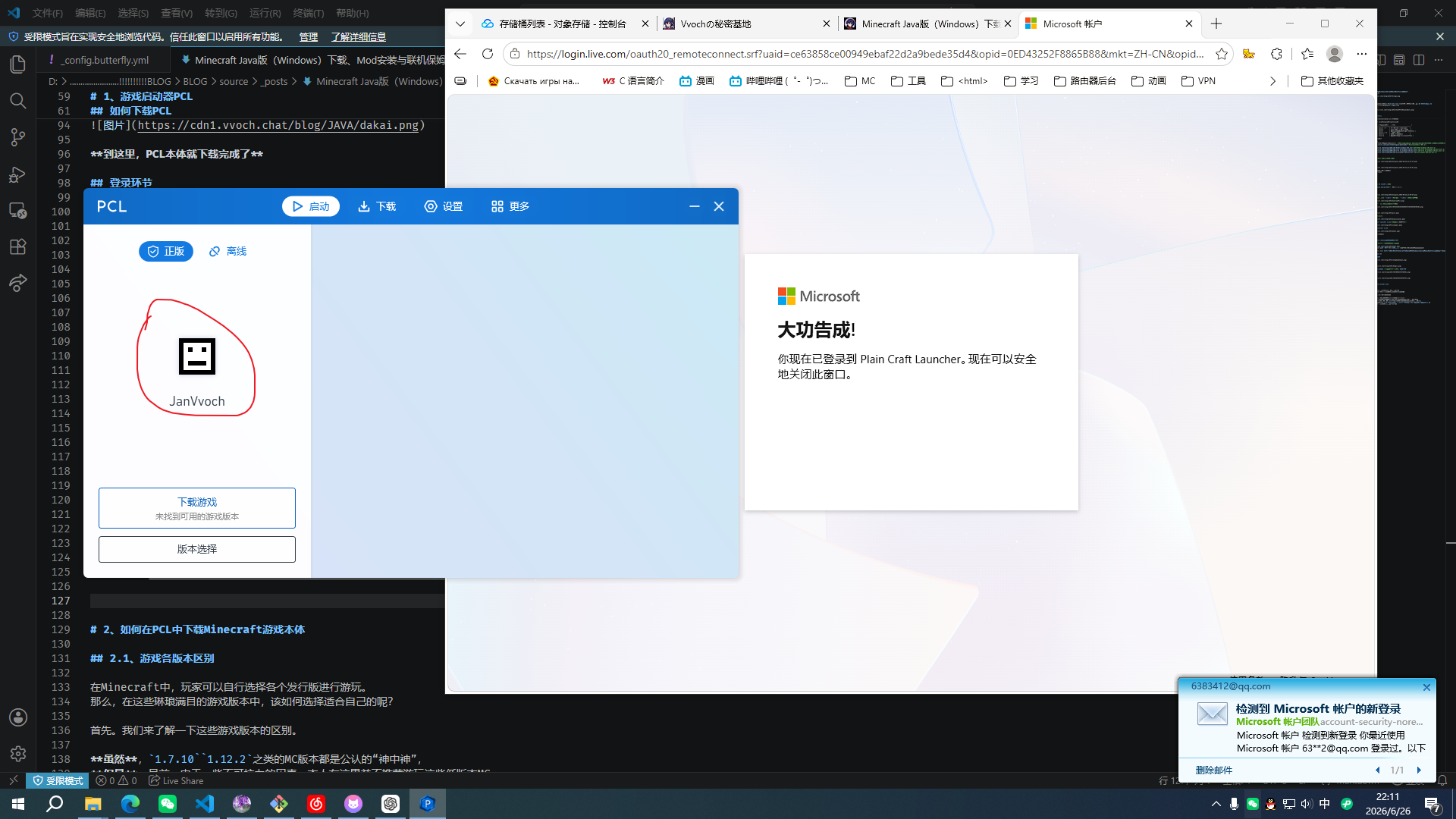
当出现玩家头像和名字时,即登录成功。
2、如何在PCL中下载Minecraft游戏本体
2.1、游戏各版本区别
在Minecraft中,玩家可以自行选择各个发行版进行游玩。
那么,在这些琳琅满目的游戏版本中,该如何选择适合自己的呢?
首先,我们来了解一下这些游戏版本的区别。
(其实在前面已经有一张表格描述过了。点这里返回观看)
虽然,1.7.10 1.12.2之类的MC版本都是公认的“神中神”,
但是,目前,由于一些不可抗力的因素,本人在这里并不推荐游玩这些低版本MC。
(除非你的电脑配置实在是很低很低很低,带不动高版本的情况下才选择这些低版本)
所以,本人推荐游玩的版本有1.16.5(下界更新) 1.18.2(洞穴更新)以及最新版本(最新体验)。
接下来的教程会以1.18.2为示例版本进行演示。
让我们回到PCL界面
首先,点击上方的
下载按钮
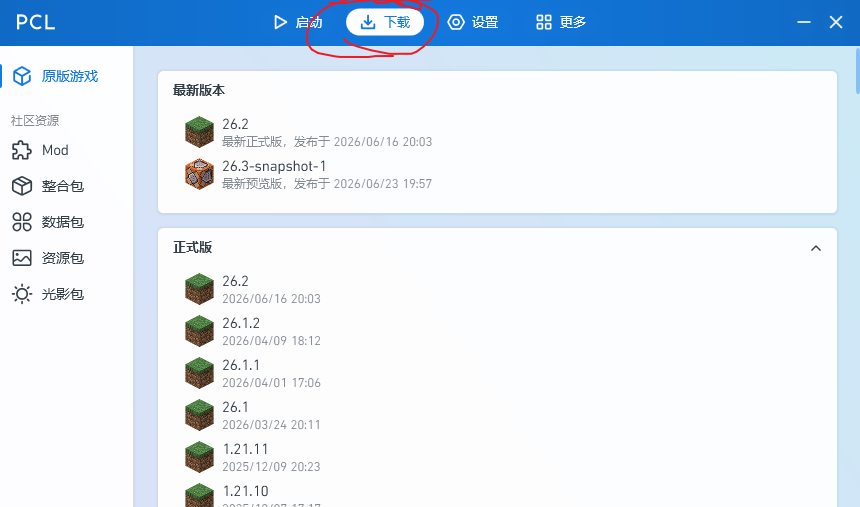
往下滑动,找到
1.18.2并点击进入
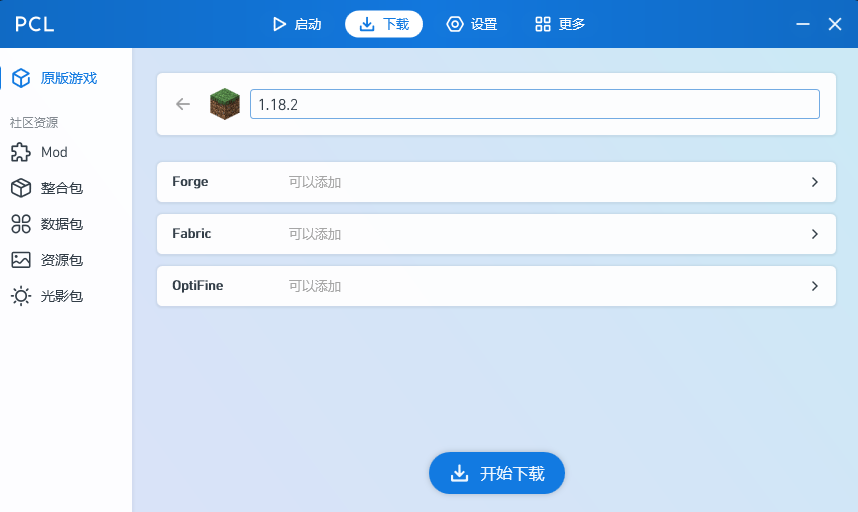
//如果你只玩原版MC,可以直接点击开始下载。
那我们就可以看到了,里面有三个选项卡。1、Forge 2、Fabric 3、Optifine
如果你不知道这三项是干什么的,请移步此链接。
本人建议以1.16.5为分界线。以下用forge,以上用fabric(只做推荐,具体看模组要求)
这里由于以1.18.2作为演示,我安装fabricMod加载器。
点击
Fabric选项卡展开,选择最新Fabric版本(第一个)
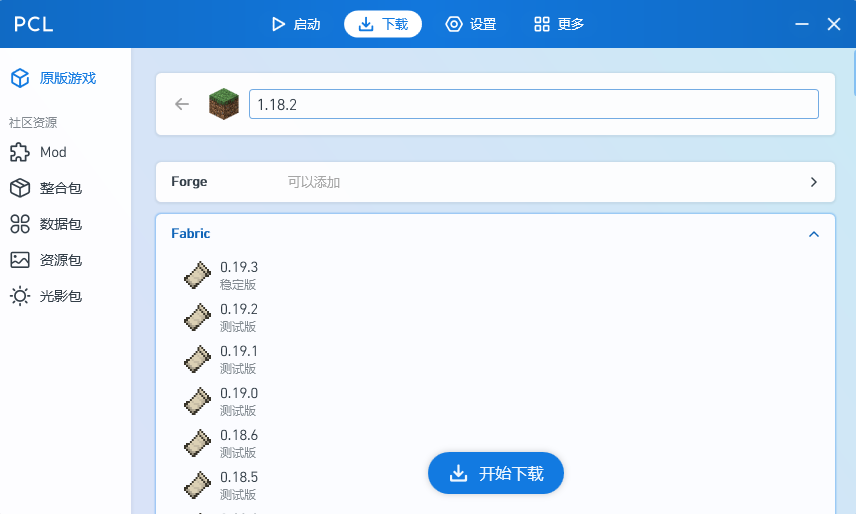
此时,如图所示,PCL自动帮我们勾选了
Fabric API。
这个Fabric API是一个为Minecraft游戏提供支持的前置API模组。
⚠️注意!但凡装了Fabric,那Fabric API就是必选项。否则会有各种报错!
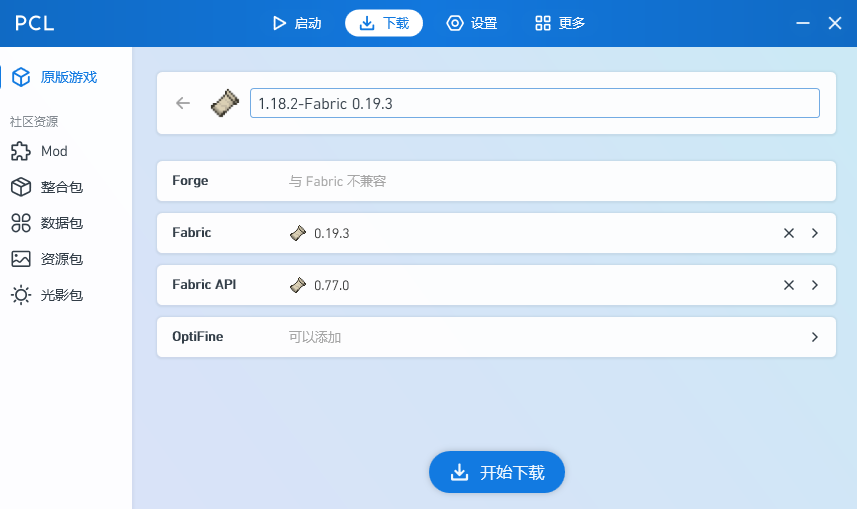
此时,点击下方
开始下载按钮即可开始下载。耐心等待即可。
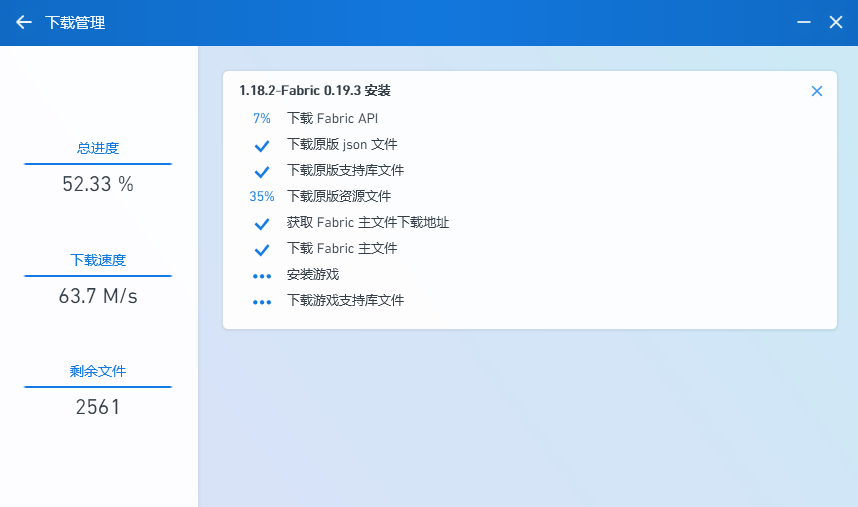
下载完成后,再次点击页面上方的
启动按钮。
回到主页面,启动游戏一栏已由原先的未找到可用的游戏版本变为1.18.2-Fabric 0.19.3
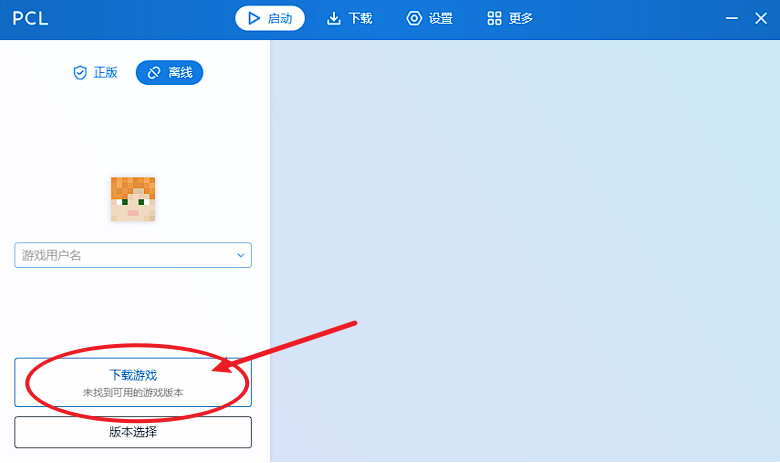
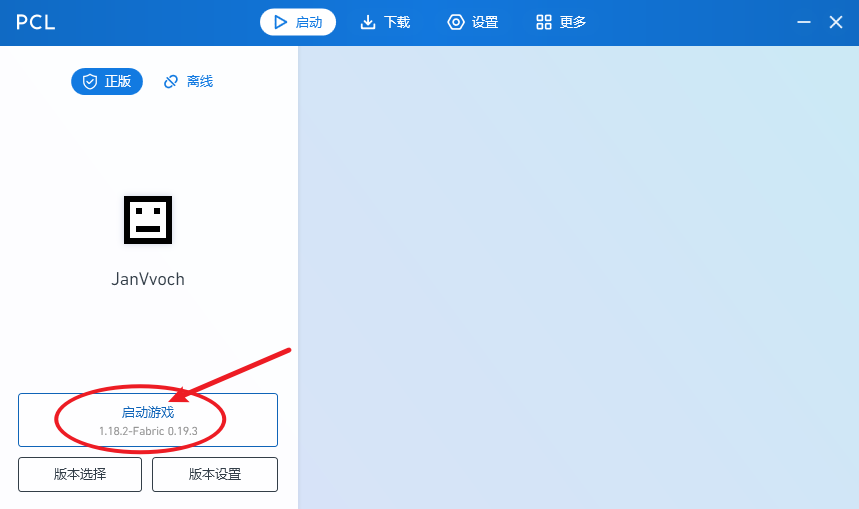
到现在,游戏本体就已经安装完成了。
3、配置PCL以提升游戏体验
!!!⚠️注意:接下来,为了提升游戏体验,我们再来优化一下PCL启动器。
此项为必做!必做!必做!!!
JAVA配置
点击PCL最上方的
设置按钮
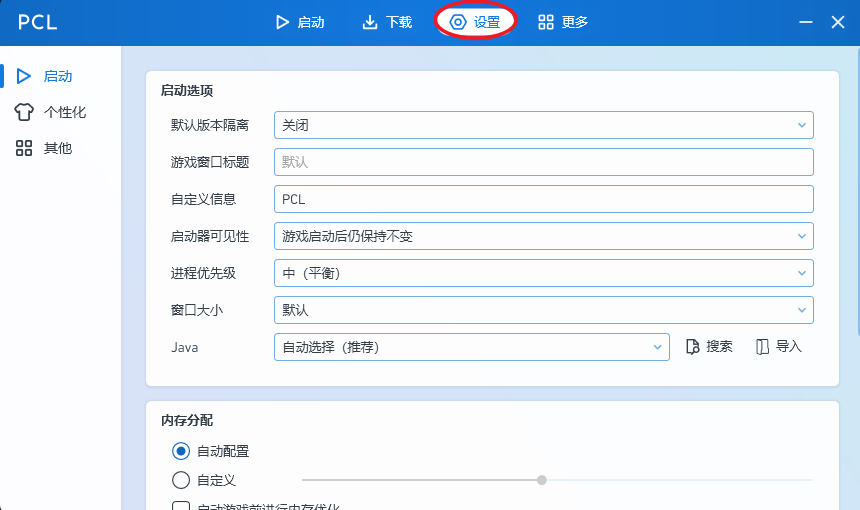
点击
Java选项右边的搜索按钮(如图所示)
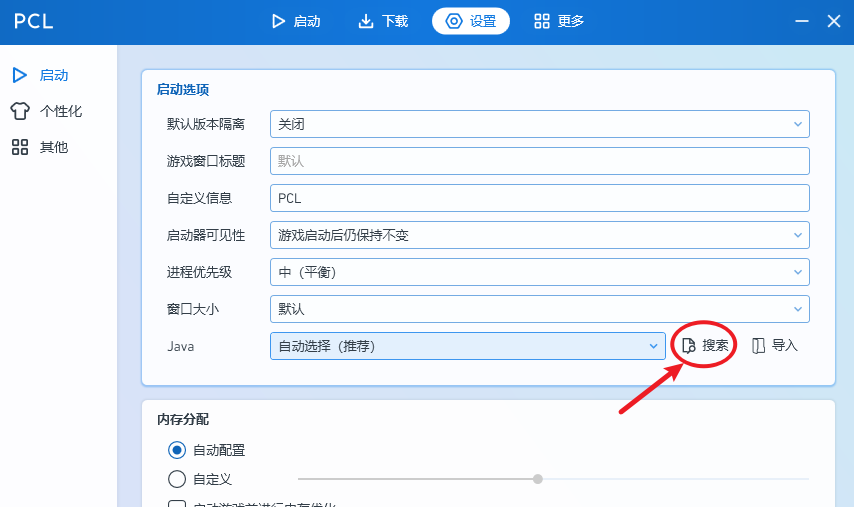
自动选择
点击
自动选择(推荐)查看PCL是否可以找到下载的正确Java版本。
⚠️注意:这里最好选择自动选择(推荐)选项。(别问我为什么。问就是我已经把能踩的坑全部踩一遍了T~T)
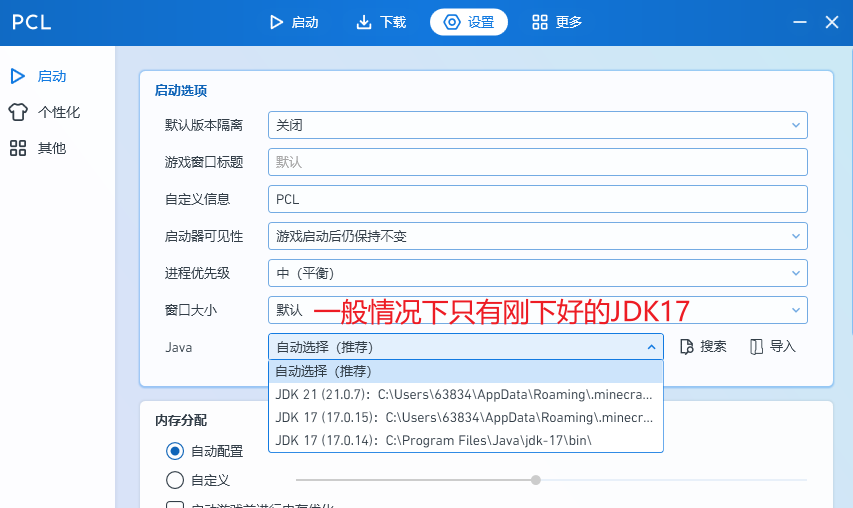
如果到这里已经可以正确识别到Java了,请直接点击此链接进行下一步
手动选择
如果上一步PCL无法正确识别到已安装的JDK17,请继续阅读此章节。
点击右侧的
导入按钮(如图所示)
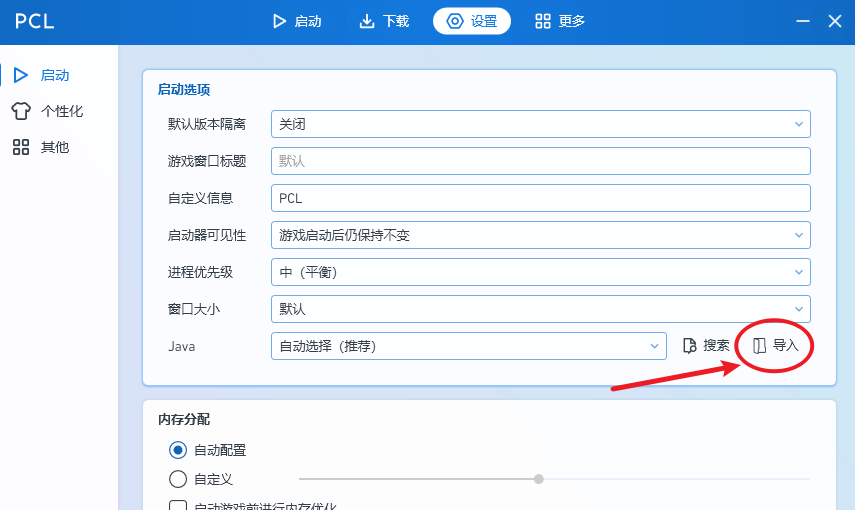
在打开的文件夹中,点击上方
路径横条(如图)
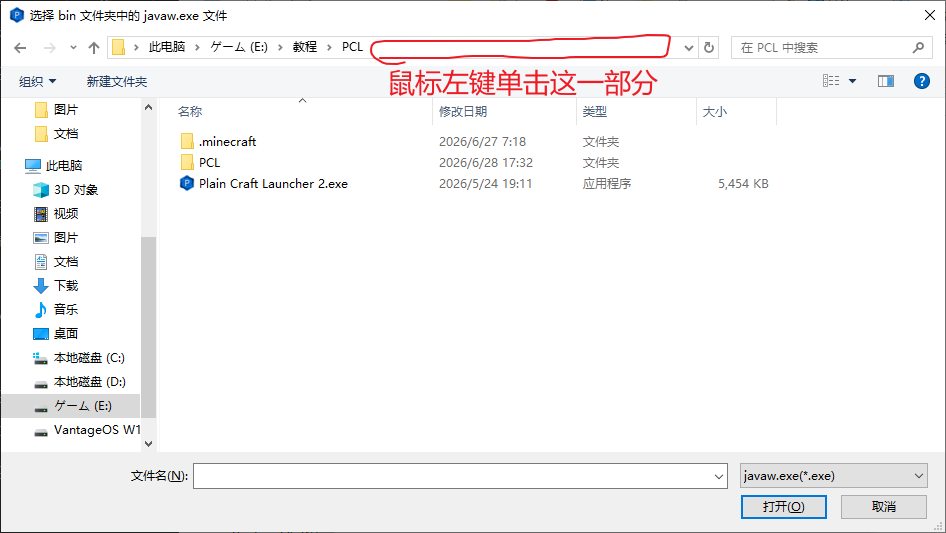
将安装Java时的路径粘贴进去,并按下回车键
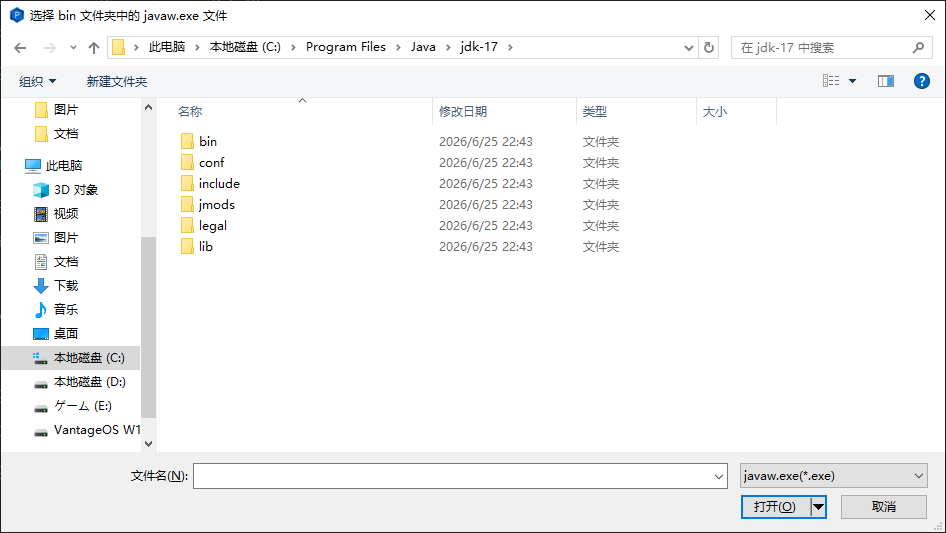
在打开的文件夹中,打开
bin文件夹
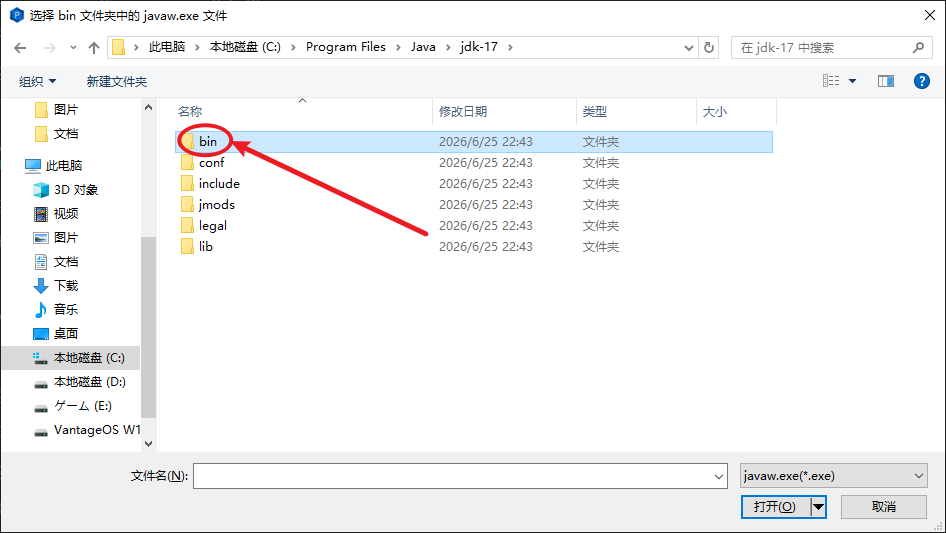
在打开的文件夹中选择
javaw.exe并双击(或点击右下角打开)
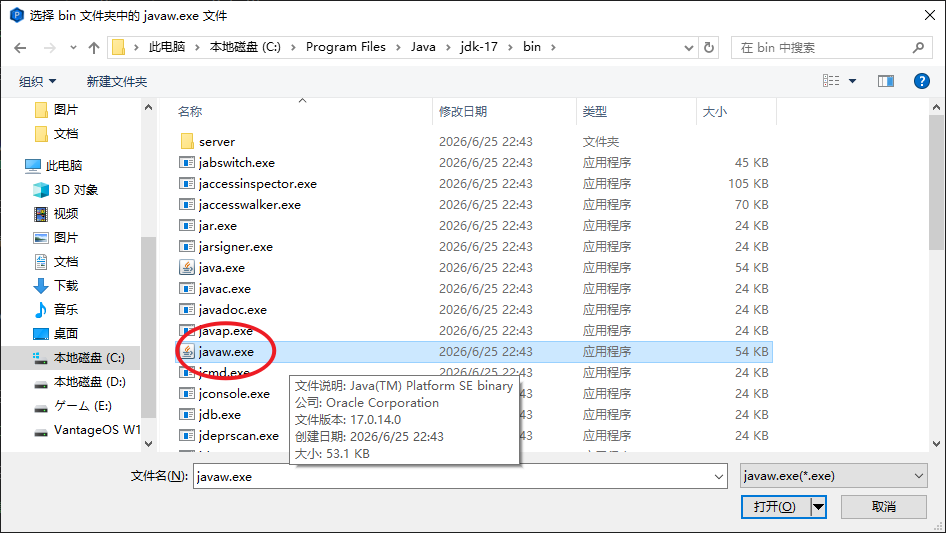
等待自动跳转至PCL界面,提示
已将该Java加入Java列表后,再次点击Java列表查看是否有已导入的JDK17
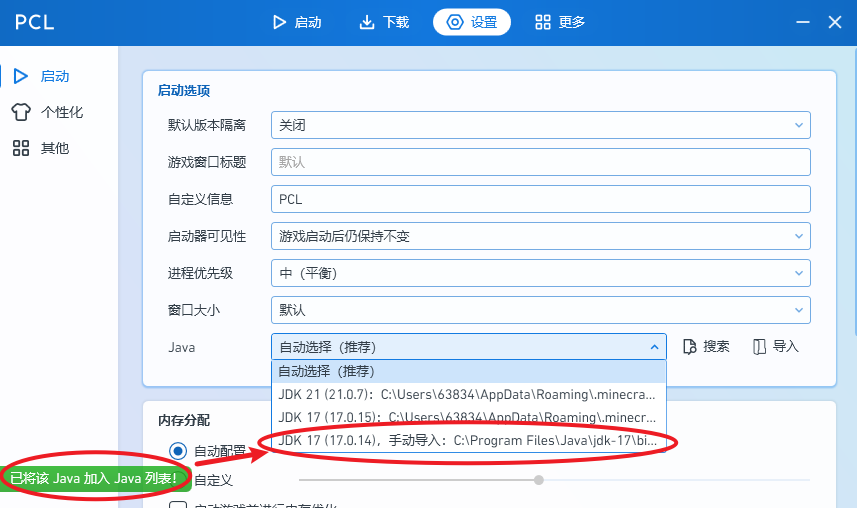
若Java列表中没有已添加Java版本,请尝试重新添加或者重新下载安装Java。
如果还是不行,欢迎反馈至邮箱jvvoch@163.com
版本隔离
配置完Java,再来看新手踩坑最多的坑(也是我踩过的坑)
版本隔离
这玩意的原理是:
(本内容稍显高级,新手看不懂也没关系!)
1 | 示例环境: |
⚠️⚠️⚠️所以,这个版本隔离一定要开!一定要开!一定要开!重要的事情说三遍!
还是设置界面。点击
版本隔离选项卡
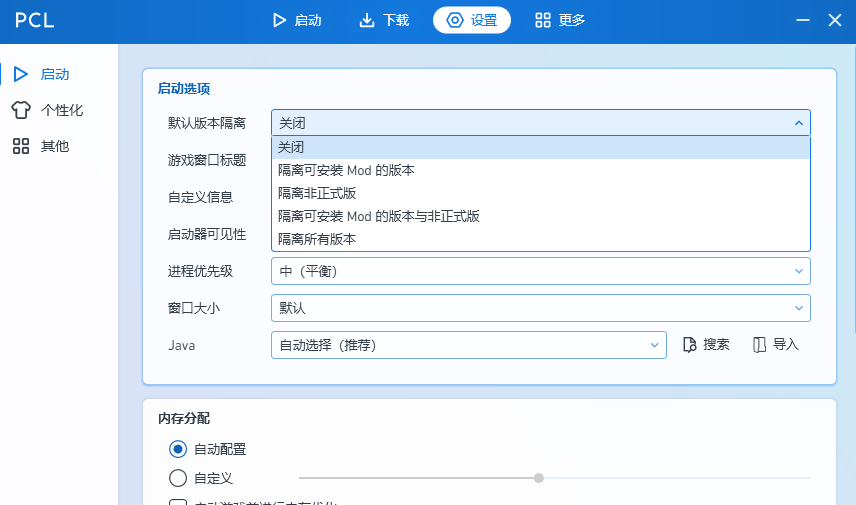
选择
隔离所有版本和隔离可安装Mod的版本均可。(我个人习惯于隔离所有版本,各位按需选择)若选择
隔离所有版本,就是任何MC游戏版本之间数据均不互通。
若选择隔离可安装Mod的版本,就是可安装Mod版本隔离(例如Forge、Fabric、NeoForge等),原版MC则不隔离。
.png)
此时,